
發(fā)布時(shí)間:2026-05-12 13:53:14 訪問次數(shù):70
發(fā)布人:優(yōu)洱士電腦維修
電腦提示無法初始化這個(gè)硬件的設(shè)備驅(qū)動(dòng)程序代碼37怎么解決?
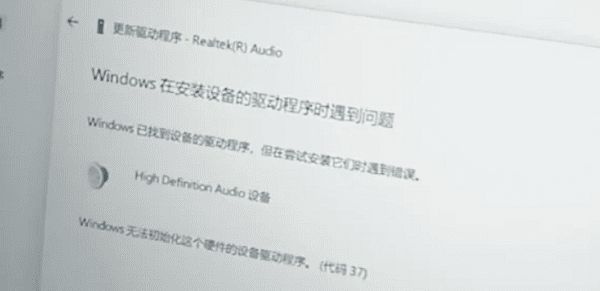
在使用電腦過程中,部分用戶在設(shè)備管理器中會(huì)遇到“無法初始化這個(gè)硬件的設(shè)備驅(qū)動(dòng)程序(代碼37)”的提示。這種問題通常表示某個(gè)硬件的驅(qū)動(dòng)程序無法正常加載或初始化,導(dǎo)致設(shè)備無法工作。下面介紹常用的解決方法,幫助用戶排查并修復(fù)此問題。

是什么原因?qū)е?Windows 錯(cuò)誤代碼 37?
當(dāng)您得到 Windows 無法初始化此硬件的設(shè)備驅(qū)動(dòng)程序時(shí)。(代碼 37) 消息,它可能由幾個(gè)問題引起,包括:
兼容性問題 – 當(dāng)您將硬件設(shè)備插入電腦時(shí),它應(yīng)該自動(dòng)安裝其驅(qū)動(dòng)程序。但是,情況并非總是如此,因?yàn)槟承┰O(shè)備沒有適用于每臺(tái)PC的通用驅(qū)動(dòng)程序。
設(shè)備驅(qū)動(dòng)程序故障 – 損壞的設(shè)備驅(qū)動(dòng)程序可能是由于從以前版本的 Microsoft Windows 中卸載設(shè)備不完整而導(dǎo)致的。
計(jì)算機(jī)上的病毒 – 您的 PC 可能具有可能已修改或損壞驅(qū)動(dòng)程序文件的病毒。
安裝了不正確/過時(shí)的驅(qū)動(dòng)程序 – 如果您為硬件安裝了舊版本的設(shè)備驅(qū)動(dòng)程序,則您的操作系統(tǒng)可能不支持硬件型號(hào)。
具有相同代碼的其他值得注意的錯(cuò)誤包括:
Windows 無法初始化此硬件的設(shè)備驅(qū)動(dòng)程序。 (代碼 37) 以太網(wǎng) – 在這里,您將無法使用 Wi-Fi。
Windows 無法初始化此硬件的設(shè)備驅(qū)動(dòng)程序。 (代碼 37) 網(wǎng)絡(luò)適配器 – 這可能是您的網(wǎng)絡(luò)驅(qū)動(dòng)程序有問題。
Windows 無法初始化此硬件的設(shè)備驅(qū)動(dòng)程序。(代碼 37) 對象名稱已存在 – 這意味著驅(qū)動(dòng)程序已安裝,但可能不起作用。
Windows 無法初始化此硬件的設(shè)備驅(qū)動(dòng)程序。(代碼 37)Xbox One – 這通常發(fā)生在您的 Xbox 控制器無法連接到您的電腦時(shí)。
你如何修復(fù) Windows 無法初始化此硬件代碼 37 的設(shè)備驅(qū)動(dòng)程序?
在主要解決方案之前可以嘗試的一些解決方法包括:
確保其他程序(如其他防病毒軟件或其他安全軟件)未使用該設(shè)備。
切換到另一個(gè) USB 端口,因?yàn)槟?dāng)前使用的端口可能無法正常工作。
拔下所有 USB 設(shè)備和其他外圍設(shè)備,然后插入導(dǎo)致問題的有問題的 USB 驅(qū)動(dòng)器。
嘗試使用其他設(shè)備。如果您使用的是 USB 驅(qū)動(dòng)器,請插入另一個(gè) USB 驅(qū)動(dòng)器(如果有),并檢查是否顯示錯(cuò)誤代碼。這將幫助您確定它是否有故障或無法識(shí)別。
解決辦法
一、重啟電腦
某些情況下,系統(tǒng)臨時(shí)性錯(cuò)誤或驅(qū)動(dòng)加載失敗會(huì)引發(fā)代碼37錯(cuò)誤。重啟電腦有時(shí)能夠讓設(shè)備恢復(fù)正常,因此應(yīng)首先嘗試重啟系統(tǒng)。
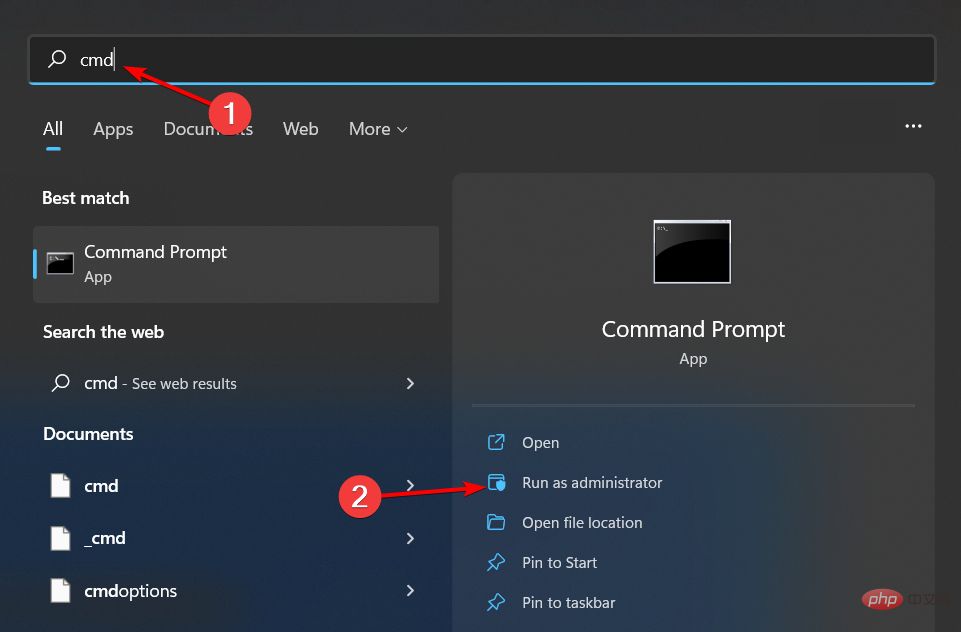
二、運(yùn)行 SFC 掃描
按鍵,在搜索欄中鍵入cmd,然后單擊以管理員身份運(yùn)行。
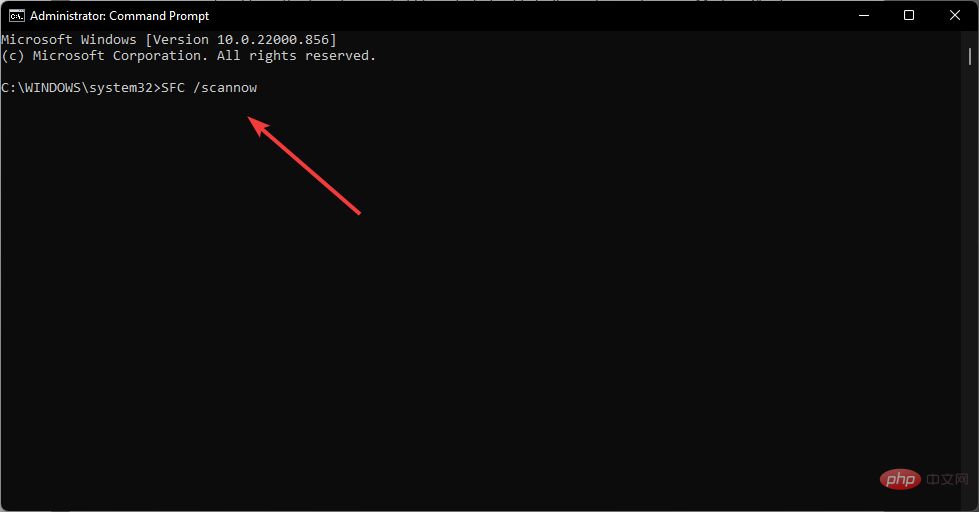
鍵入以下命令,然后點(diǎn)擊:Enter sfc /scannow
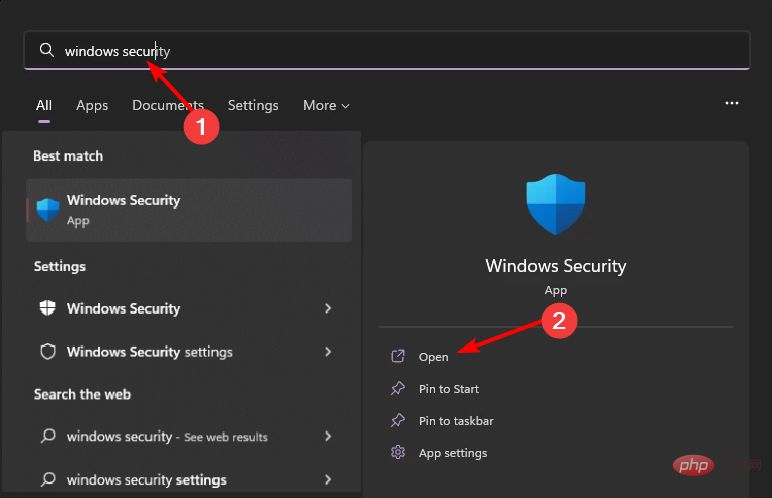
三、運(yùn)行病毒掃描
按“開始”菜單圖標(biāo),搜索“Windows 安全中心”,然后單擊“打開”。
選擇“病毒和威脅防護(hù)”。
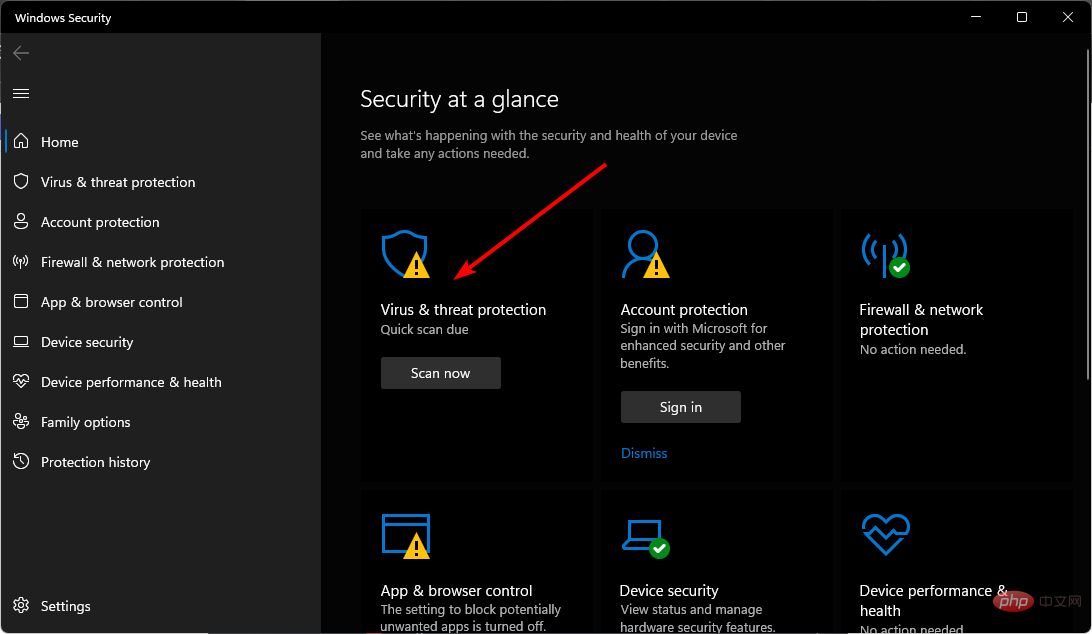
接下來,按當(dāng)前威脅下的快速掃描。
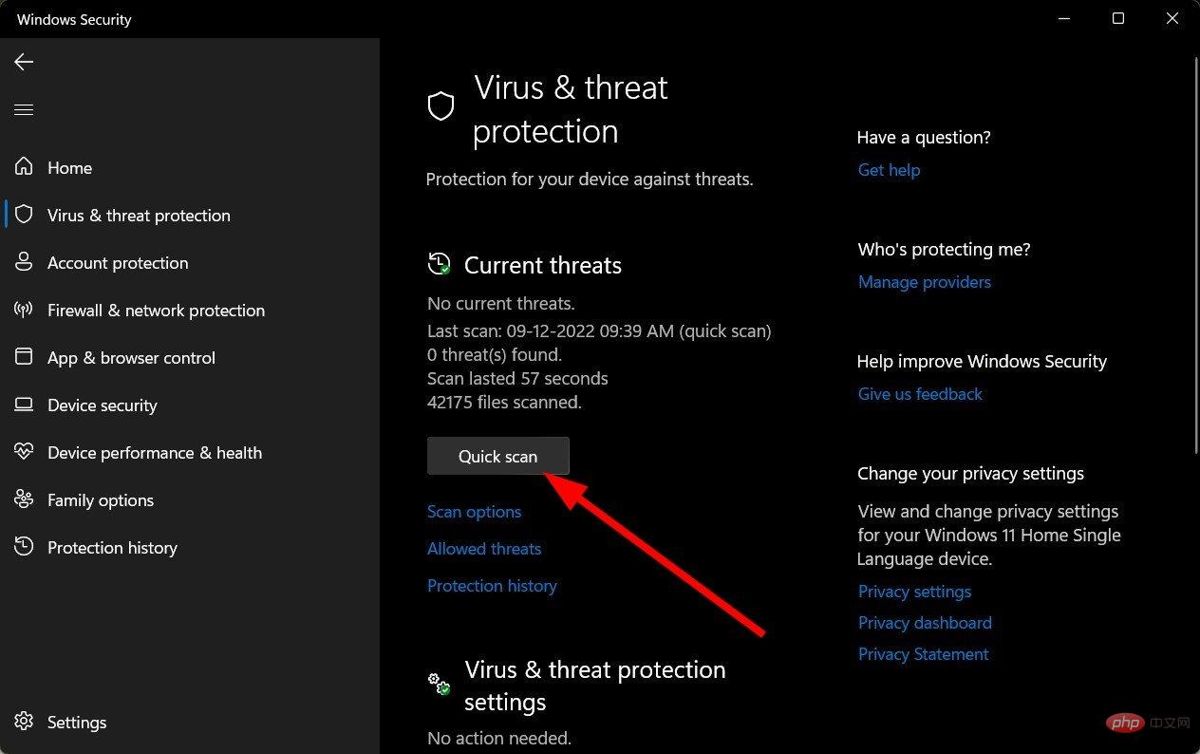
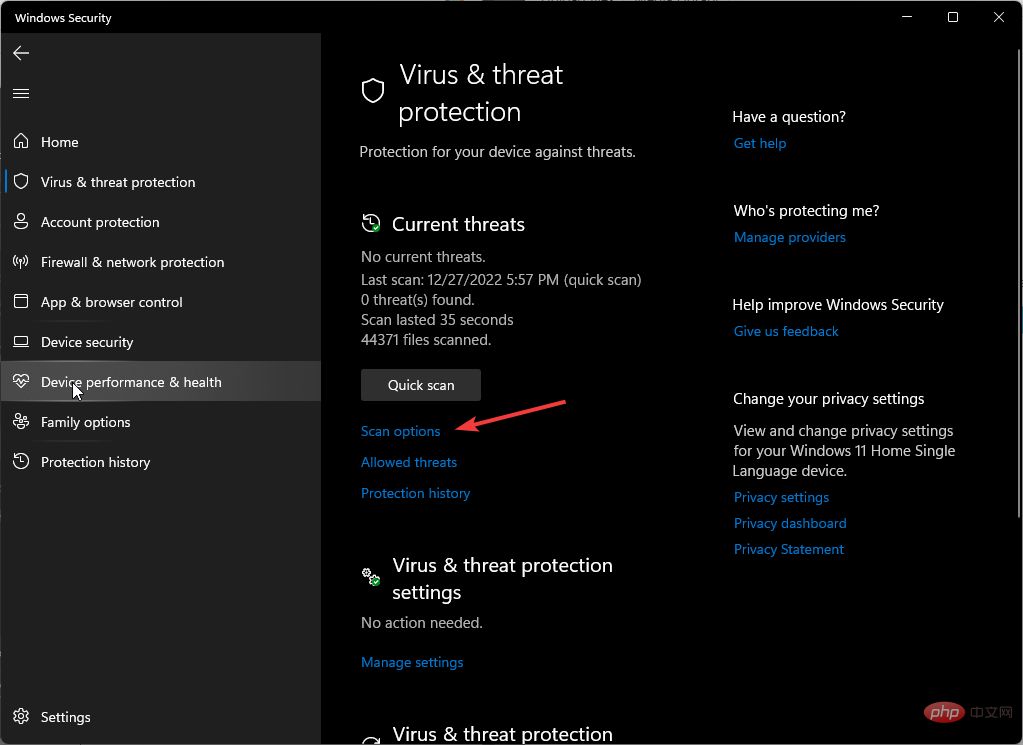
如果您沒有發(fā)現(xiàn)任何威脅,請單擊快速掃描下方的掃描選項(xiàng)繼續(xù)執(zhí)行完全掃描。
單擊完全掃描,然后單擊立即掃描以對您的 PC 執(zhí)行深度掃描。
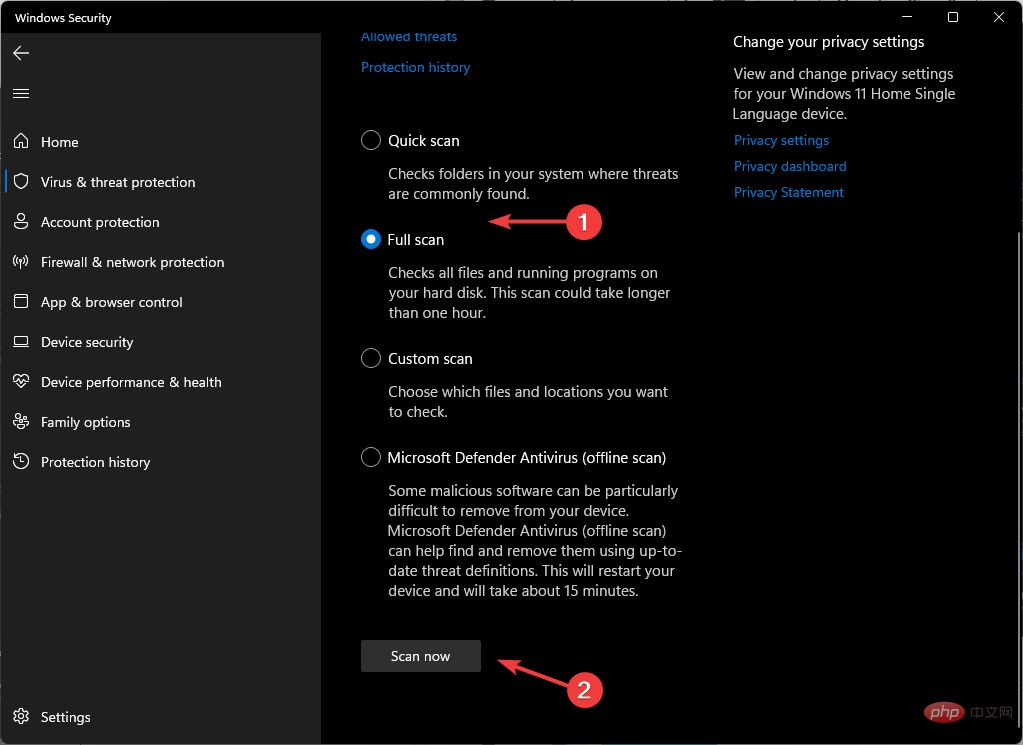
等待該過程完成并重新啟動(dòng)系統(tǒng)。
四、掃描硬件更改
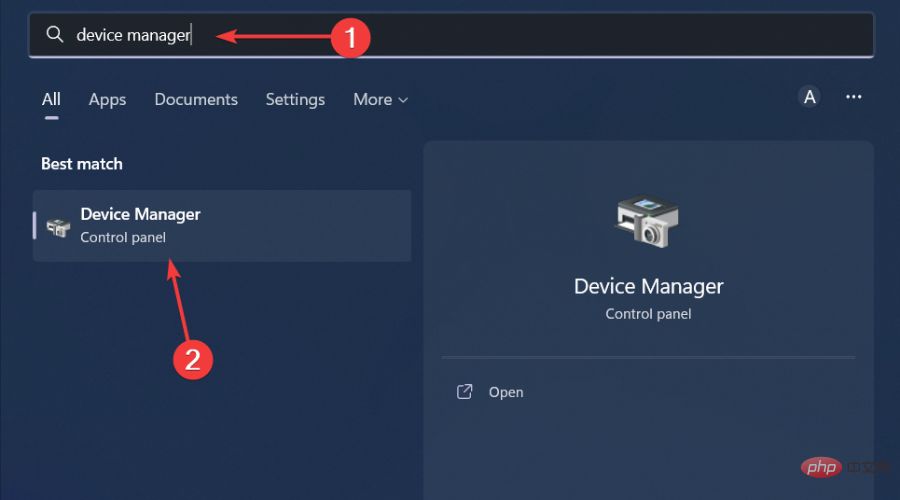
按鍵,在搜索欄中鍵入設(shè)備管理器,然后單擊打開。
導(dǎo)航到硬件設(shè)備部分(在本例中為通用串行總線),右鍵單擊您的設(shè)備,然后選擇掃描硬件更改。
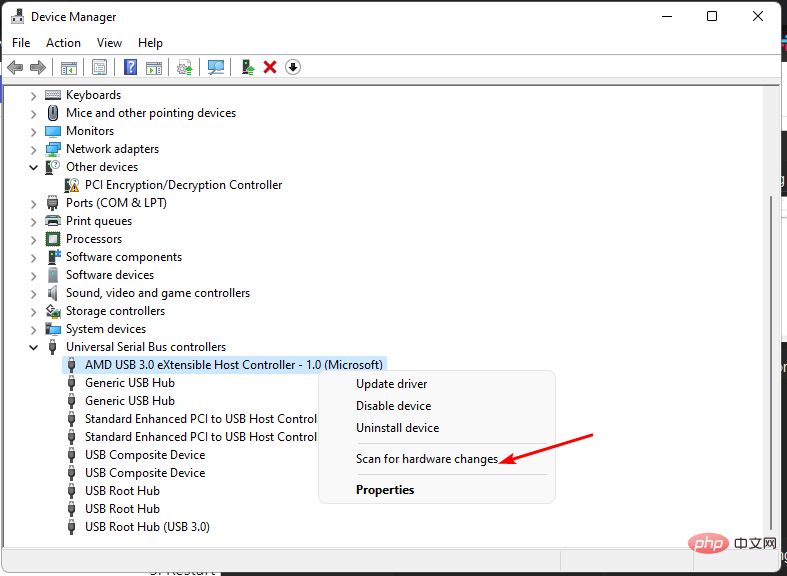
然后,Windows 將掃描任何缺少的組件并重新安裝它們以使其再次響應(yīng)。
五、更新設(shè)備驅(qū)動(dòng)程序
按鍵,在搜索欄中鍵入設(shè)備管理器,然后單擊打開。
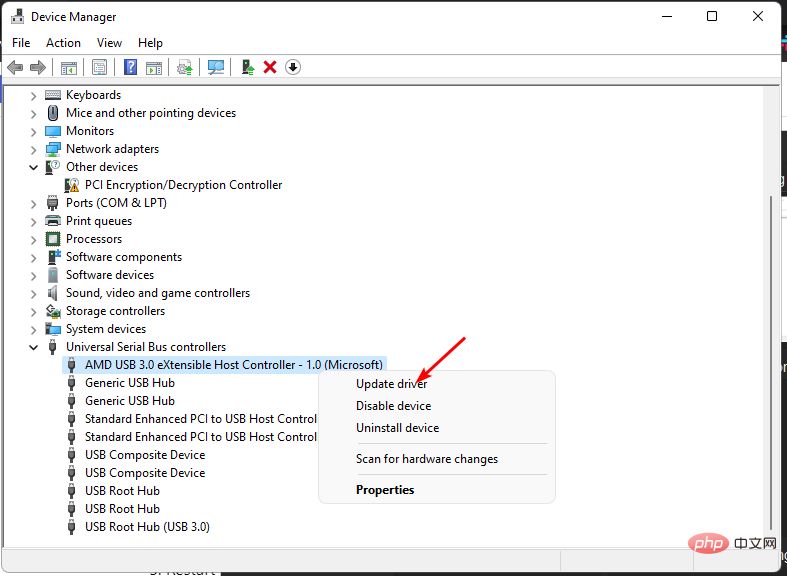
導(dǎo)航到硬件設(shè)備部分(在本例中為通用串行總線),右鍵單擊您的設(shè)備,然后選擇更新驅(qū)動(dòng)程序。
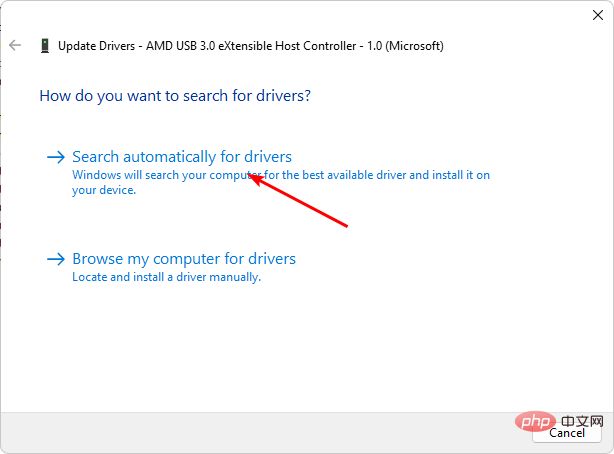
選擇自動(dòng)搜索驅(qū)動(dòng)程序。
另一種可以產(chǎn)生更快、更準(zhǔn)確結(jié)果的簡單途徑包括引入第三方工具。手動(dòng)更新驅(qū)動(dòng)程序可能很麻煩,并且并不總是產(chǎn)生預(yù)期的結(jié)果。
另一方面,DriverFix是一個(gè)受信任的驅(qū)動(dòng)程序更新實(shí)用程序,可檢測過時(shí)的驅(qū)動(dòng)程序,從其綜合數(shù)據(jù)庫中掃描,然后為您下載并安裝正確的驅(qū)動(dòng)程序。
五、卸載并重新安裝設(shè)備驅(qū)動(dòng)
打開設(shè)備管理器,右鍵點(diǎn)擊出錯(cuò)設(shè)備,選擇“卸載設(shè)備”。勾選“刪除此設(shè)備的驅(qū)動(dòng)程序軟件”選項(xiàng)(如有),確認(rèn)卸載。卸載完成后,重啟電腦,系統(tǒng)通常會(huì)嘗試重新安裝驅(qū)動(dòng)程序。若系統(tǒng)未自動(dòng)安裝驅(qū)動(dòng),可手動(dòng)從硬件品牌官網(wǎng)下載安裝最新驅(qū)動(dòng)。
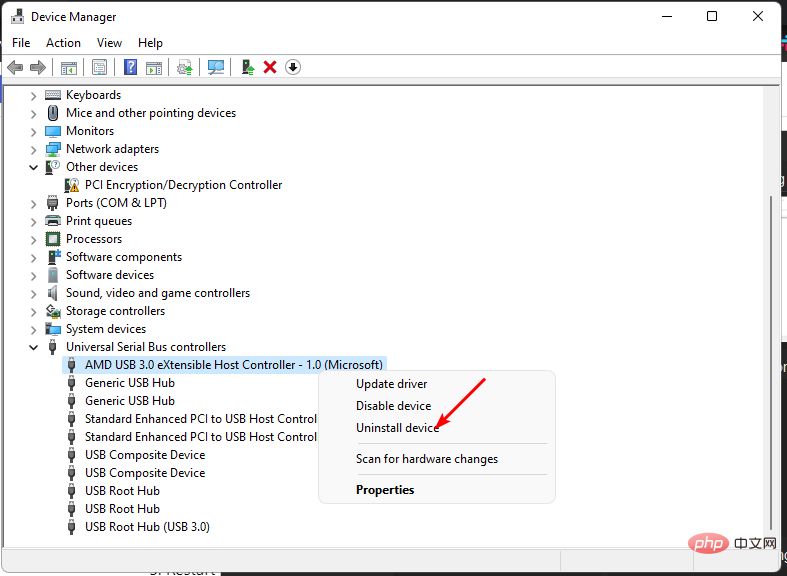
按鍵,在搜索欄中鍵入設(shè)備管理器,然后單擊打開。
導(dǎo)航到硬件設(shè)備部分(在本例中為通用串行總線),右鍵單擊您的設(shè)備,然后選擇卸載設(shè)備。
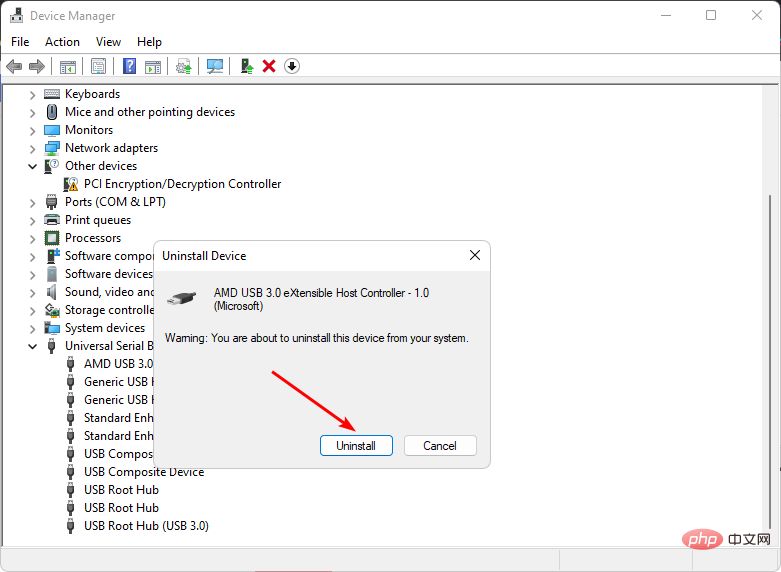
單擊下一個(gè)彈出框中的卸載。
重新啟動(dòng)設(shè)備,您的驅(qū)動(dòng)程序?qū)⒆詣?dòng)安裝。
六、回滾到以前的驅(qū)動(dòng)程序版本
按鍵,在搜索欄中鍵入設(shè)備管理器,然后單擊打開。Windows
導(dǎo)航到硬件設(shè)備部分(在本例中為通用串行總線),右鍵單擊您的設(shè)備,然后選擇屬性。
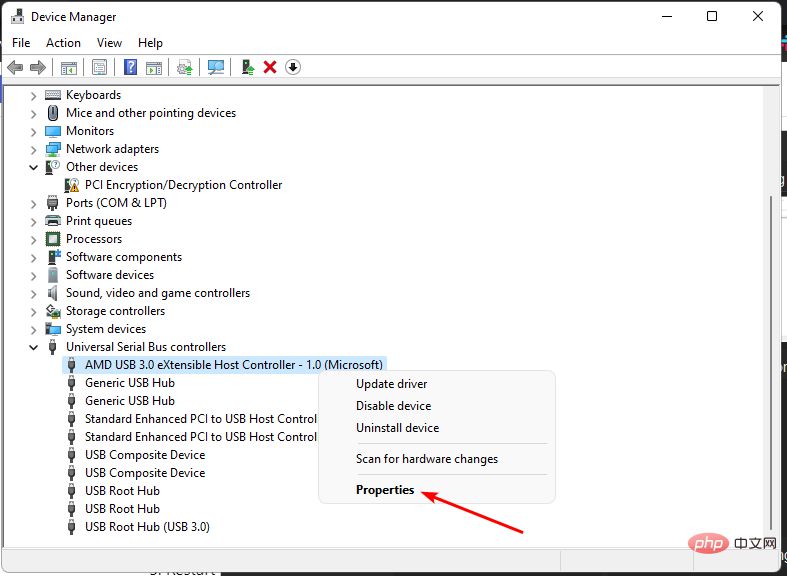
單擊“驅(qū)動(dòng)程序”選項(xiàng)卡,然后選擇“回滾驅(qū)動(dòng)程序”。
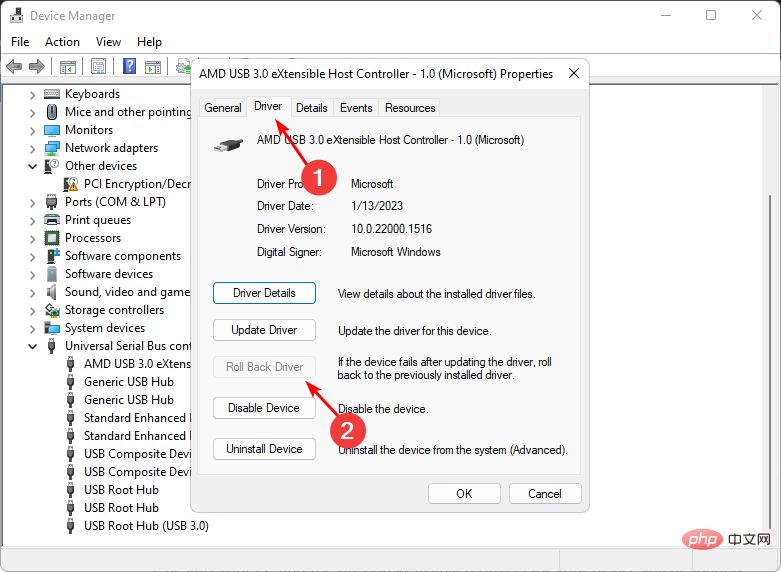
在下一個(gè)提示中選擇回滾原因,然后單擊“是”。
重新啟動(dòng)電腦,將加載以前為您的設(shè)備安裝的驅(qū)動(dòng)程序。
七、軟件更新驅(qū)動(dòng)程序
驅(qū)動(dòng)程序老舊或與當(dāng)前系統(tǒng)版本不兼容,也可能導(dǎo)致代碼37錯(cuò)誤。更新驅(qū)動(dòng)程序是重要的排查手段:
1、在設(shè)備管理器中,右鍵選擇“更新驅(qū)動(dòng)程序”。
2、可以選擇“自動(dòng)搜索驅(qū)動(dòng)程序”,讓系統(tǒng)搜索適合的驅(qū)動(dòng)版本。
如果對手動(dòng)安裝感到不便,也可以借助“驅(qū)動(dòng)人生”來完成驅(qū)動(dòng)更新。它能夠自動(dòng)識(shí)別硬件并下載適配的最新版驅(qū)動(dòng),操作更加方便快捷,尤其適合對電腦不太熟悉的普通用戶。
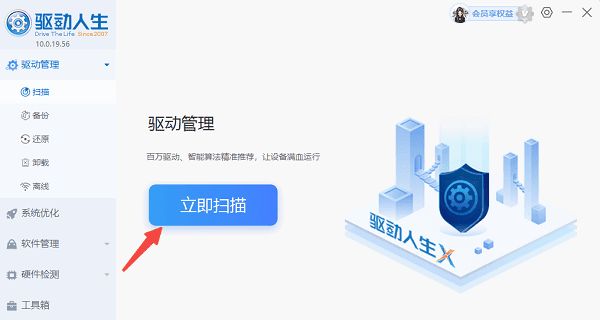
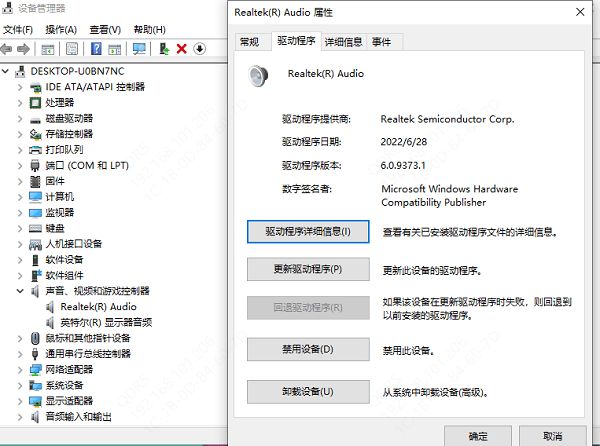
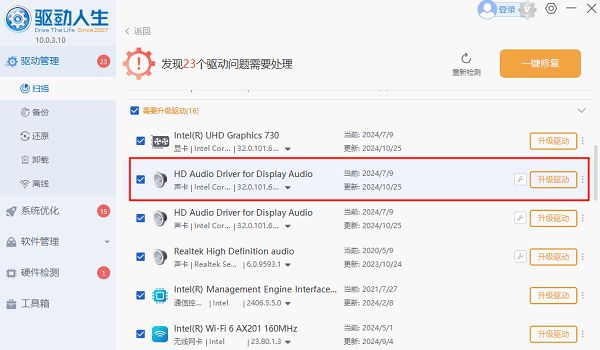
2、如果提示聲卡驅(qū)動(dòng)異常或可更新,點(diǎn)擊“升級驅(qū)動(dòng)”按鈕,下載并安裝最新版的聲卡驅(qū)動(dòng)。
八、檢查并修復(fù)系統(tǒng)文件
系統(tǒng)文件異常可能影響驅(qū)動(dòng)程序加載。可使用系統(tǒng)文件檢查器修復(fù):
1、以管理員身份打開命令提示符。
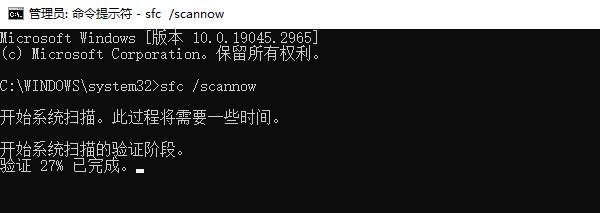
2、輸入`sfc /scannow`并回車。
3、等待掃描與修復(fù)完成后重啟系統(tǒng)。
九、檢查系統(tǒng)更新及軟件變動(dòng)
驅(qū)動(dòng)與最近安裝的系統(tǒng)更新或某些軟件存在沖突,也可能引起此類錯(cuò)誤。可以嘗試:
1、打開驅(qū)動(dòng)人生的“驅(qū)動(dòng)管理”-“還原”界面,將聲卡驅(qū)動(dòng)回滾到舊版驅(qū)動(dòng)。
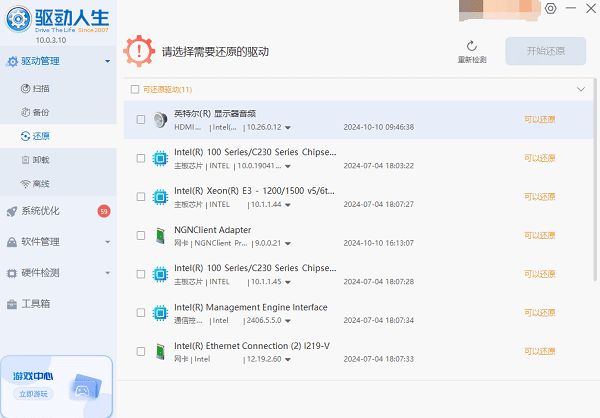
2、使用“系統(tǒng)還原”功能,恢復(fù)到出現(xiàn)問題前的狀態(tài)。
3、卸載最近安裝的更新或沖突軟件。
相關(guān)問題:
問題:重啟電腦后,USB鍵盤無法使用,不過USB鼠標(biāo)可以,在設(shè)備管理器中可以看到鍵盤設(shè)備上面有個(gè)黃色感嘆號(hào)。
雙擊此設(shè)備,在設(shè)備狀態(tài)中為此描述: Windows 無法初始化這個(gè)硬件的設(shè)備驅(qū)動(dòng)程序。 (代碼 37)
1.定位到HKEY_LOCAL_MACHINE\\SYSTEM\\CurrentControlSet\\Control\\Class \\{4D36E96B-E325-11CE-BFC1-08002BE10318}
2.刪除UpperFilters項(xiàng)
3.然后回到設(shè)備管理器卸載鍵盤設(shè)備,重新啟動(dòng)。
4.再次定位到HKEY_LOCAL_MACHINE\\SYSTEM\\CurrentControlSet\\Control\\Class \\{4D36E96B-E325-11CE-BFC1-08002BE10318}
6.新建添加字符串UpperFilters項(xiàng),內(nèi)容填寫kbdclass
7.再次卸載鍵盤設(shè)備,重新啟動(dòng)
如果還不行 請插入您的系統(tǒng)光碟 以管理員權(quán)限運(yùn)行開始菜單中的CMD命令 然后通過輸入法的軟件盤 輸入"sfc /scannow"
設(shè)備管理器中的代碼37錯(cuò)誤通常與驅(qū)動(dòng)問題密切相關(guān),使用官方驅(qū)動(dòng)或借助“驅(qū)動(dòng)人生”驅(qū)動(dòng)管理工具可以高效解決大部分問題。配合系統(tǒng)修復(fù)與硬件排查,基本可以定位并排除該故障,恢復(fù)設(shè)備正常使用。
 關(guān)注我們